
ТЕМА 7. ПРЕДСТАВЛЕНИЯ И ТАБЛИЦЫ.АНАЛИТИЧЕСКИЕ ОТЧЕТЫ В MS PROJECT 2010
Задачи:
- научиться просматривать, настраивать и создавать таблицы;
- научиться просматривать, настраивать и создавать представления;
- познакомиться с обновленными отчетами MSProject 2010;
- научиться выводить и настраивать отчеты;
- научиться экспортировать наглядные отчеты.
Таблицы, представления и отчеты представляют собой стандартные формы отображения проектной информации.
В MSProject 2010 существуют встроенные таблицы и представления, которые можно редактировать и настраивать, а также создавать пользовательские.
Работа с Таблицами производится на закладке Вид – группа Данные –Таблицы. Для работы со встроенным шаблоном таблицы следует выбрать его из списка. Для создания пользовательской таблицы воспользуемся командой Другие таблицы(Рисунок 59).
В появившемся окне (Рисунок 60) содержится перечень доступных таблиц. Можно выбирать таблицы с данными по ресурсам или задачам.
Для создания новой пользовательской таблицы нажать кнопкуСоздать.
При необходимости добавления дополнительных столбцов с данными в уже имеющийся шаблон: выбрать таблицу, нажать кнопкуИзменить.
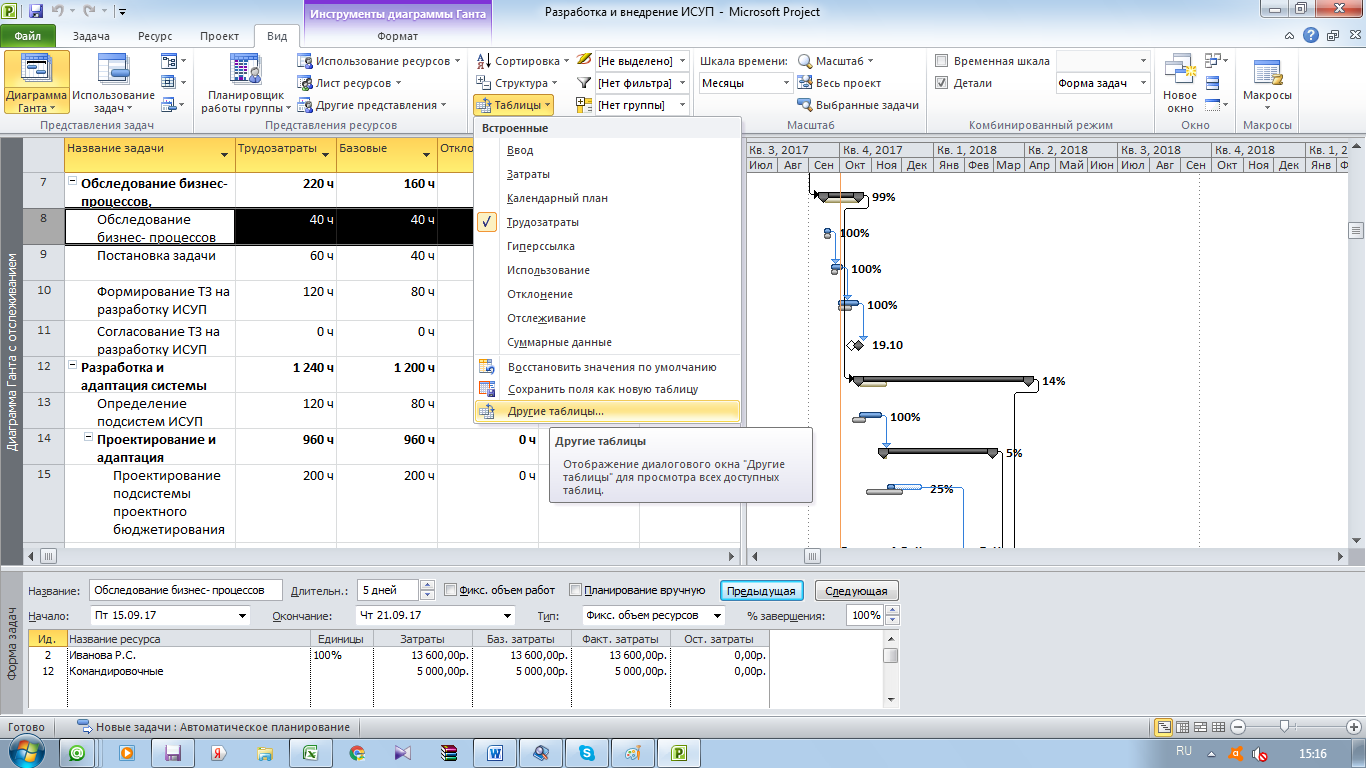
Рисунок 59. Таблицы в MSProject 2010

Рисунок 60. Создание других таблиц
Для создания пользовательской таблицы учебного проекта следует:
- нажать кнопкуСоздать;
- в появившейся форме задать имя таблицы - ДАТЫ;
- в полях Имя поля выбрать названия из списка: Название, Базовое начало, Фактическое начало, Базовое окончание, Фактическое окончание;
- Нажать ОК (Рисунок 61).
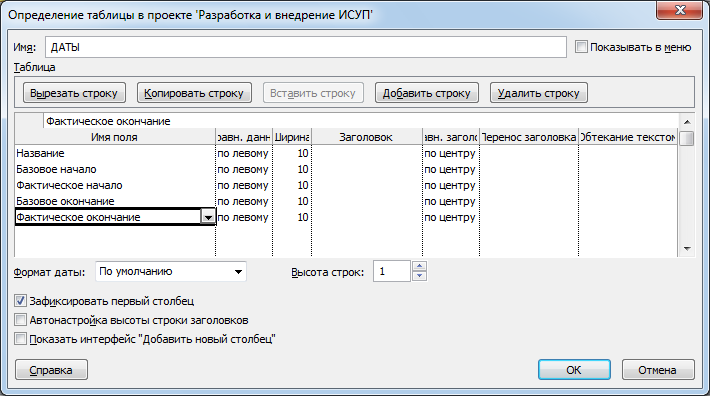
Рисунок 61. Создание пользовательской таблицы
- Выбрать таблицу ДАТЫ;
- НажатьПрименить.
Ознакомиться с созданной таблицей. В таблице содержатся данные по фактическим и плановым датам проекта, наименования задач.
Добавлять или удалять столбцы возможно непосредственно в уже созданной таблице, вызвав контекстное меню и нажав кнопкуВставить столбец.
Представления создаются аналогично таблицам:
- перейти к закладке Вид;
- перейти к группе Представления ресурсов;
- нажать кнопку Другие представления (Рисунок 62).

Рисунок 62. Другие представления
Для создания пользовательского представления учебного проекта следует:
- нажать кнопкуСоздать;
- в появившейся форме выбрать вариант Отдельное представление (Рисунок 63);

Рисунок 63. Создание представления
- задать имя таблицы - ДАТЫ ПРОЕКТА;
- указать экран - Диаграмма Ганта;
- указать группу: Завершенные и незавершенные задачи;
- указать фильтр: Завершенные задачи;
- в поле Таблица выбрать ранее созданную пользовательскую таблицу ДАТЫ;
- нажать ОК (Рисунок 64).
- Выбрать представление ДАТЫ ПРОЕКТА;
- НажатьПрименить.

Рисунок 64. Настройка параметров пользовательского представления
Данное представление позволяет оценить отклонения по датам начала и окончания у фактически завершенных задач. Ознакомиться с созданным представлением.
Перейдем к ознакомлению с отчетами в MSProject 2010. Выбрать закладку Проект – группу Отчеты.
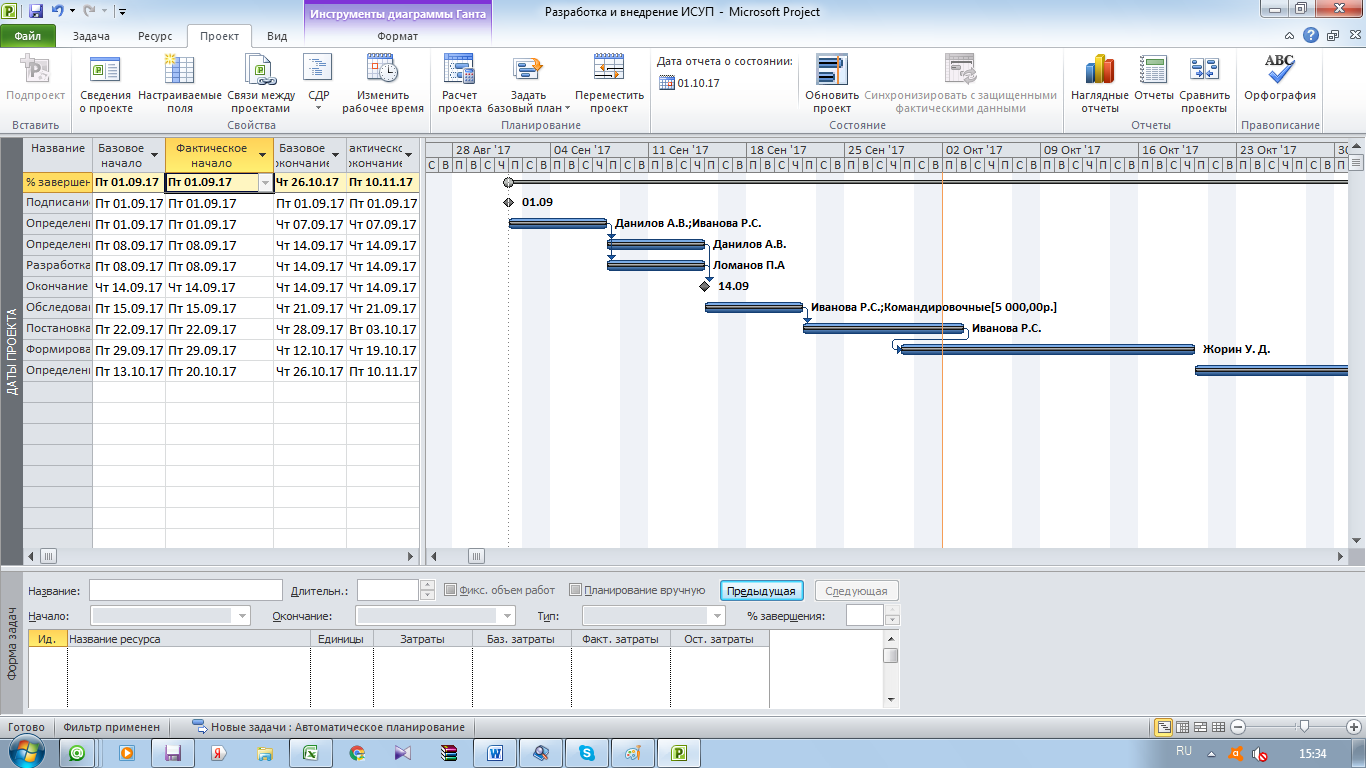
Рисунок 65. Группа Отчеты
Кнопка Наглядные отчеты позволяет экспортировать отчет по данным проекта в MSExcel или MSVisio. Экспорт отчетов содержит шаблонные формы по сводной информации, задачам, ресурсам проекта. Существует возможность создания пользовательского варианта отчета для экспорта (Рисунок 66).

Рисунок 66. Экспорт визуальных отчетов
В системе предопределены несколько отчетов, краткое описание которых содержится в таблице 5. В соответствии с характером выводимой информации, они сгруппированы по вкладкам: Использование назначений, Использование задач, Использование ресурсов, Сводка по ресурсам, Сводка по задачам, Сводка по назначениям. Вкладка Все содержит все отчеты.
Таблица 5
Виды наглядных отчетов
| Название отчета | Вкладка | Назначение |
| Отчет о базовых затратах | Использование назначений | Диаграмма распределения затрат базового, текущего и фактического планов по задачам проекта |
| Отчет о базовых трудозатратах | Использование назначений | Диаграмма распределения трудозатрат базового, текущего и фактического планов по задачам проекта |
| Отчет о бюджетной стоимости | Использование назначений | Диаграмма распределения затрат базового, текущего и фактического планов по задачам проекта с выделением стоимости бюджетных ресурсов |
| Отчет о бюджетных трудозатратах | Использование назначений | Диаграмма распределения трудозатрат базового, текущего и фактического планов по задачам проекта с выделением трудозатрат бюджетных ресурсов |
| Отчет о движении денежных средств | Использование задач | Распределение плановых и совокупных затрат по периодам времени (кварталы, недели) |
| Отчет о доступности ресурсов по трудоемкости | Использование ресурсов | Распределение общего объема доступности, объема назначенных трудозатрат и объема оставшихся трудозатрат трудовых ресурсов по периодам времени (кварталы, недели) |
| Отчет об оставшихся трудозатратах ресурсов | Сводка по ресурсам | Распределение фактически выполненных и оставшихся трудозатрат трудовых ресурсов |
| Повременный отчет об освоенном объеме | Использование назначений | График освоенного, запланированного объема и фактических затрат по шкале периодов времени (кварталы, недели) |
| Сводный отчет по затратам ресурсов | Использование ресурсов | Круговая диаграмма распределения затрат по видам ресурсов (трудовые, материальные, затратные) |
| Сводный отчет о трудозатратах ресурсов | Использование ресурсов | Диаграмма распределения общей доступности по трудоемкости, назначенных трудозатрат, оставшейся доступности и фактических трудозатрат по ресурсам |
Перечисленные наглядные отчеты формируются в MicrosoftOfficeExcel в виде книги, содержащей два рабочих листа. Первый лист содержит сводную диаграмму, а второй – сводную таблицу. При помощи их полей выбора можно выполнить детализацию и фильтрацию данных. Пример сводной диаграммы для отчета Сводный отчет о трудозатратах ресурсов приведен на рис. 67.

Рисунок 67. Сводная диаграмма наглядного отчета
Сводная таблица для этого же отчета изображена на рис. 68.
Помимо предопределенных можно создать свой собственный отчет, воспользовавшись кнопкой Создатьшаблон окна рис. 66. В процессе создания требуется:
· выбрать систему (Excel или Visio);
· выбрать куб данных, на основании которого строится отчет: Использование назначений, Использование задач, Использование ресурсов, Сводка по ресурсам, Сводка по задачам, Сводка по назначениям;
· выбрать поля куба, которые включаются в отчет;
· создать макет перекрестной таблицы в Excel, перетащив из списка названия полей в области заголовков строк, заголовков столбцов и область данных.

Рисунок 68. Сводная таблица для наглядного отчета
Кнопка Сохранить данные окна рис. 66 позволяет сохранить данные проекта в одном из двух форматов: куб данных ( .cub ) или база данных Access ( .mpp ).
В системе предусмотрено большое количество стандартных отчетов для отображения различной информации по проекту. Для их формирования предназначенакнопка Отчеты на вкладке Проекткоторый открывает окно с перечнем групп отчетов, изображенное на рис. 69.

Рисунок 69. Окно выбора групп отчетов
Перечень отчетов каждой группы и их краткая характеристика приведены в таблице 6.
Таблица 6
Виды стандартных отчетов
| Название отчета | Содержание отчета |
| Группа Обзорные | |
 Сводка по проекту
| Сводные данные по датам, длительности, трудозатратам, стоимости проекта, а также по количеству выполненных, начатых и оставшихся задач |
 Задачи верхнего уровня
| Содержит параметры задач 1-го уровня плана проекта (суммарная задача проекта, его фазы и задачи не принадлежащие фазам): длительность, начало, окончание, % завершения, стоимость и трудозатраты |
 Критические задачи
| Список критических задач текущего плана с указанием их длительности, начала, окончания, предшественников и назначенных ресурсов |
 Вехи
Вехи
| Список вех проекта и их параметров: длительность, начало, окончание, предшественники, названия назначенных ресурсов |
 Рабочие дни
| Календарь рабочего времени проекта, соответствующий базовому календарю Стандартный |
| Группа Текущая деятельность | |
 Неначатые задачи
| Список неначатых задач проекта и их параметры: длительность, запланированное начало и окончание, предшественники и названия назначенных ресурсов |
 Задачи, которые скоро начнутся
| Список задач, начало которых находится в указанном пользователем интервале дат, и их параметры: длительность, начало, окончание, предшественники и назначенные ресурсы |
 Выполняющиеся задачи
| Список задач, выполнение которых начато, но еще не завершено, и их параметры: длительность, начало, окончание, предшественники и назначенные ресурсы. Для каждой задачи подробно расписываются параметры ее ресурсов: объем назначений, трудозатраты, задержка, даты начала и окончания работ |
 Завершенные задачи
| Список задач, выполнение которых уже завершено, и их фактические параметры: длительность, начало, окончание, % завершения, стоимость (затраты), трудозатраты |
 Задачи, которые должны были начаться
| Список задач, которые должны были начаться до указанной даты, но не были начаты, и их параметры: начало, окончание, базовые начало и окончание, отклонения начала и окончания |
 Запаздывающие задачи
| Список задач, текущий план для которых был изменен, в результате чего планируемая дата начала оказалась позже базовой. Отчет содержит даты начала и окончания по текущему и базовому планам, отклонения начала и окончания задач, перечень последователей и типов связей запаздывающих задач |
| Группа Затраты | |
 Движение денежных средств
| Таблица, в которой затраты на задачи разбиты на временные периоды (по умолчанию – недели). Распределение затрат зависит от параметра Начисление затрат, устанавливаемого в окне свойств ресурса, который задает порядок распределения затрат по периоду выполнения ресурсом работ (в начале, в конце, пропорционально) |
 Бюджет
| Стоимостные показатели задач проекта: фиксированные и общие затраты по текущему плану, порядок начисления фиксированных затрат, базовые, фактические и оставшиеся затраты, отклонение фактических от базовых затрат |
 Задачи с превышением
| Аналогичен по составу информации отчету Бюджет, но включает только список задач, для которых фактические расходы превысили расходы, предусмотренные базовым планом |
 Ресурсы с превышением
| Список ресурсов, фактические затраты которых превзошли предусмотренные базовым планом. Перечень выводимой информации о ресурсе содержит: тип ресурса, затраты, базовые и фактические затраты, отклонение и оставшиеся затраты |
 Освоенный объем
| Таблица значений показателей и индикаторов анализа освоенного объема для каждой задачи, которая включает в себя показатели БСЗР, БСВР, ФСВР, ОКП, ОПС, ПОПЗ, БПЗ, ОПЗ |
| Группа Назначения | |
 Дела по исполнителям
| Список задач, назначенных трудовым ресурсам: названия задач, объемы назначений, задержка начала работ, даты начала и окончания, объем трудозатрат |
 Дела по исполнителям и времени
| Таблица ежедневных трудозатрат ресурсов, затрачиваемых на выполнение задач. Для каждого исполнителя расписаны ежедневные трудозатраты по задачам в соответствии с текущим планом |
 Список дел
| Список задач выбранного пользователем ресурса, с указанием их параметров: длительность, начало, окончание, предшественники, назначенные ресурсы |
 Ресурсы с превышением
| Список ресурсов с превышением доступности и задачи, на которые они назначены. По задачам указываются объем назначения, трудозатраты, задержка, даты начала и окончания |
| Группа Загрузка | |
 Использование задач
| Таблица, аналогичная представлению Использование задач |
|
Использование ресурсов
| Таблица, аналогичная представлению Использование ресурсов |
Каждый из стандартных отчетов может быть изменен в пределах набора своих параметров. Для этого в окне выбора отчета, открываемом двойным щелчком мыши по названию группы (рис. 69), имеется кнопка Изменить. Окно выбора и кнопка Изменить изображены на рис. 70.

Рисунок 70. Окно выбора отчета
Для создания отчета предназначена группа Настраиваемые в окне групп стандартных отчетов (рисунок 69). После ее выбора открывается окно со списком ранее созданных отчетов, содержащее кнопку Создать, изображенное на рис. 71. Нажатие этой кнопки и приводит к созданию нового отчета.

Рисунок 71. Окно управления стандартными отчетами
Дата добавления: 2018-04-15; просмотров: 1173; Мы поможем в написании вашей работы! |

Мы поможем в написании ваших работ!