
ЛАБОРАТОРНАЯ РАБОТА № 5 «Электронная верстка текста»
Рассмотрим процесс верстки на примере создания отчета по лабораторным работам. Для этого понадобятся заранее заготовленные текстовые файлы
Создание титульного листа.
Первый лист отчета - титульный Титульный лист – специальная страница, на которой помещается полное название учебного заведения, наименование предмета, индивидуальный номер, инициалы и фамилия выполнившего работу, инициалы и фамилия проверившего работу, год выполнения. Обрамляется титульный лист рамкой.
Существуют различные варианты оформления титульного листа. Например, можно поступить следующим образом:
1.Создать пустую станицу в начале документа Вставка-Пустая страница.
2.На вкладке Разметка страницынажмите кнопку запуска диалогового окна Параметры страницы, а затем щелкните вкладку Источник бумаги.
3.В группе Различать колонтитулы установите флажок первой страницы. Колонтитулы будут удалены с титульной страницы
4.Текст разбивается на логические группы (абзацы) [1]:
4.1. наименование учебного учреждения - абзац с принудительным концом строки для пропорционального расположения названия; параметры абзаца - выравнивание по центру, без первой строки, отступы слева и справа 0, интервал перед 20 пт, после 200 пт, межстрочный полуторный; параметры шрифта – Times New Roman, начертание курсив, размер 18.
4.2. название предмета – параметры абзаца - выравнивание по центру, без первой строки, отступы слева и справа 1 см, интервал перед и после 0 пт, межстрочный одинарный; параметры шрифта – Times New Roman, начертание обычный, размер 25, за счет принудительных концов строки устанавливаются две дополнительные строки для длинных названий.
4.3. вид работ - параметры абзаца - выравнивание по центру, без первой строки, отступы слева и справа 1 см, интервал перед и после 6 пт, межстрочный одинарный; параметры шрифта – Times New Roman, начертание курсив, размер 18.
4.4. индивидуальный номер - параметры абзаца - выравнивание по центру, без первой строки, отступы слева и справа 1 см, интервал перед и после 6 пт, межстрочный одинарный; параметры шрифта – Times New Roman, начертание обычный, размер 25.
4.5. ФИО разработчика и проверяющего - параметры абзаца - выравнивание по ширине, без первой строки, отступы слева и справа 1 см, интервал перед 100 пт, после 0 пт, межстрочный полуторный; параметры шрифта – Times New Roman, начертание курсив, размер 18, разброс слов достигается за счет использования нерастяжимых пробелов и принудительного конца строки или за счет установки позиций табуляции, за счет принудительных концов строки устанавливаются две дополнительные строки.
4.6. год выполнения - параметры абзаца - выравнивание по центру, без первой строки, отступы слева и справа 1 см, интервал перед и после 0 пт, межстрочный одинарный; параметры шрифта – Times New Roman, начертание курсив, размер 18.
5.Для проверки расположения элементов листа пользуйтесь кнопкой Предварительный просмотр или изменяйте масштаб вывода до 30 %, чтобы видеть все поля страницы.
6.Рамку можно выполнить как рисунок (Вставка-Фигуры-прямоугольник) или командой Абзац-Границы и заливкавкладкаСтраница, применить к первой странице текущего раздела. Нагляднее всего это делать при масштабе вывода 30 % (видны все границы страницы)..
Основной текст включает тему работы, постановку задачи и результат работы. При оформлении основного текста тему оформим собственным стилем.
 Использование стилей.
Важным компонентом документа являются стили. Стили – поименованная совокупность форматов элементов текста. Например, шаблон Normal содержит такие стили, как: Заголовок 1, Заголовок 2 и т.д. (вплоть до уровня 9), которые обеспечивают формирование заголовков структурных частей документа, стиль Обычный определяет формат набора обычного текста и др. Эти стандартные стили являются частью шаблонов документов и носят название стили шаблона. Word разрешает изменять стандартные стили и создавать новые стили пользователя. При этом стиль пользователя может быть доступным либо только для определенного документа, либо для шаблона, а, следовательно, и для других документов, созданных на базе одного шаблона. Использование стилей и создание новых доступны в группе Стили, где можно просмотреть имеющиеся стили, изменить их.
1. Для первого абзаца (Лабораторная работа «») выполните команду Стили-Заголовок 1.
2.  Для следующих частей лабораторной работы (если они есть) выберите стиль Заголовок 2.
3.Далее с помощью кнопки Изменить стили можно выбрать какой-либо стиль оформления заголовков или создать свой стиль.
Сборка документа.
Текстовый документ Word может состоять из нескольких разделов. Раздел – совокупность абзацев, для которых задается специфика оформления в части размера и ориентации страницы, размера полей, количества колонок текста, нумерации страниц, оформления колонтитулов и др. Новый раздел создается либо под управлением пользователя (команда Разметка страницы, Рарывы…), либо автоматически (при форматировании колонок). Команда Разрыв вставляет маркер конца раздела перед точкой вставки, при этом появляется горизонтальная пунктирная линия через весь экран. Строка состояния содержит указание о текущем разделе – номер. Переход в раздел с указанным номером обеспечивается командой Перейти.…панели Главная. Существуют следующие виды разрывов типа конец раздела:
Ø Со следующей страницы новый раздел начинается на следующей странице.
Ø На текущей странице новый раздел продолжается за предыдущим на текущей странице.
Ø С четной страницы новый раздел начинается на следующей нечетной странице.
Ø С нечетной страницы новый раздел начинается на следующей четной странице.
Для каждого раздела документа можно создать собственный печатный макет, указав:
Ø Параметры страницы.
Ø Колонтитулы.
Ø Нумерацию страниц
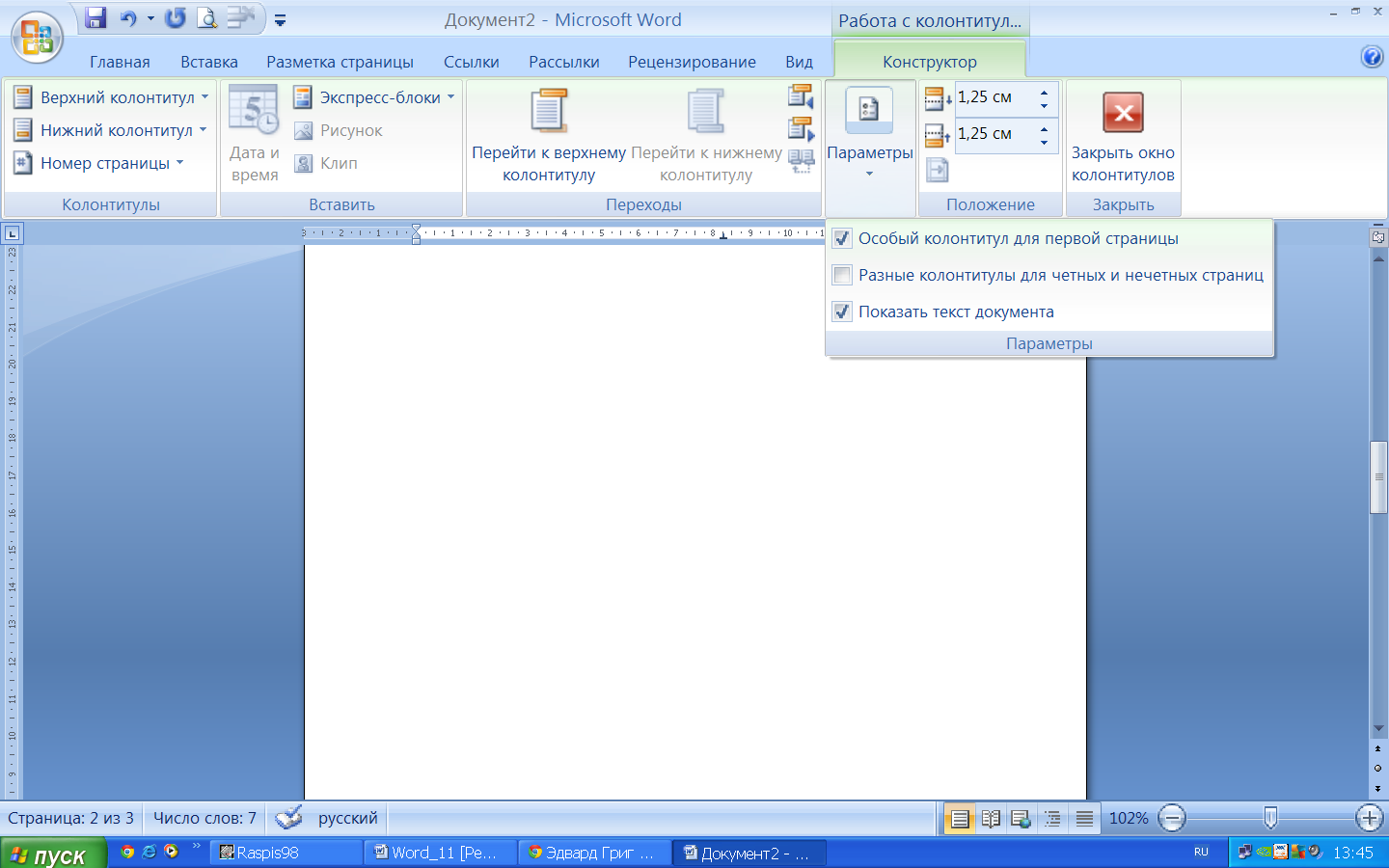
1.Создаем новый документ Отчет_Word. В нем будет три раздела:
Ø титульный лист;
Ø отчеты по указанным преподавателем лабораторным работам.
Ø оглавление
2.Оформляем нижний колонтитул:
Ø Кнопкой Параметры панели Колонтитулы устанавливаем флажок Особый колонтитул для первой страницы.
Ø Номер страницы располагаем в нижнем колонтитуле.
Ø Формат номера: простой номер, начинать с 2);
1.Оформление оглавления. Создание оглавления. Для создания оглавления выполняется команда Ссылки, Оглавление , где устанавливаются количество уровней и др. параметры оглавления. Если после создания оглавления, Вами вносили изменения в текст, входящий в оглавление, следует проводить его обновление (команда Обновить поле контекстного меню).
1.1.На странице с оглавлением выполните команду Ссылки, Оглавление. Выберите вкладку Оглавление.
1.2.Нажмите кнопку Уровни…. В окне Уровни оглавления уберите уровни 1, 2 стилей Заголовок1, Заголовок2.
1.3.Включите флаги Показать номера страниц и Номера страниц по правому краю. Выберите Заполнитель. ОК
2.С помощью Предварительного просмотра проверьте полученный документ.
3.Выведите документ на печать.
Оглавление
ЛАБОРАТОРНАЯ РАБОТА № 1 «Создание, редактирование, форматирование документа. 1
Создание текстового документа. 1
Редактирование текста документа. 3
Форматирование документов Word. 3
ЛАБОРАТОРНАЯ РАБОТА № 2 «Использование списков, текст газетного стиля (колонки) и табуляторы» 6
Создание документа под именем Списки. 6
Создание документа под именем Статья. 7
ЛАБОРАТОРНАЯ РАБОТА № 3 «Табличное представление информации в документе». 9
Создание документа под именем Продажи. 9
Создание документа под именем Успеваемость. 11
ЛАБОРАТОРНАЯ РАБОТА № 4 «Средства интеграции разнородных объектов». 13
Создание документа под именем Задача. 13
Создание документа под именем Эмблема. 14
ЛАБОРАТОРНАЯ РАБОТА № 5 «Электронная верстка текста». 16
Создание титульного листа. 16
Использование стилей. 17
Сборка документа. 17
[1]Предлагаемые параметры абзацев и шрифтов Вы можете заменить своими, учитывая, что 1 пт=0, 376 мм.
Дата добавления: 2018-06-27; просмотров: 454; Мы поможем в написании вашей работы! |

Мы поможем в написании ваших работ!