
Редактирование текста документа.
ЛАБОРАТОРНАЯ РАБОТА № 1 «Создание, редактирование, форматирование документа.
Создание текстового документа.
Сохранение документа, набор текста.
Материал для подготовки.

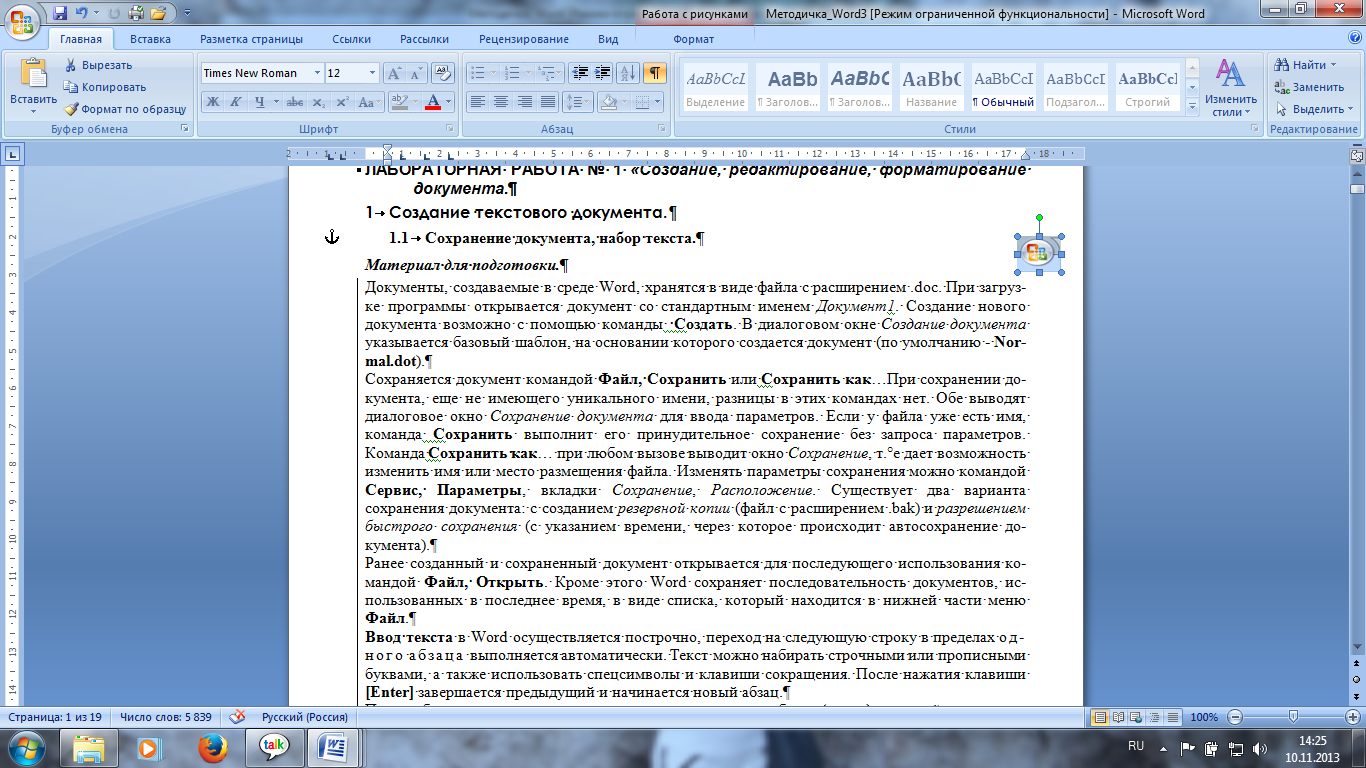
Кнопка «офис» - открытие списка возможных действий с документом, списка документов, ранее открытых пользователем, а также доступа к настройкам Word.
Документы, создаваемые в среде Word, хранятся в виде файла с расширением .doc или docх. При загрузке программы открывается документ со стандартным именем Документ1. Создание нового документа возможно с помощью команды Офис, Создать. В диалоговом окне Создание документа указывается базовый шаблон, на основании которого создается документ (по умолчанию - Normal.dot).
Сохраняется документ командой Офис, Сохранить или Офис, Сохранить как…При сохранении документа, еще не имеющего уникального имени, разницы в этих командах нет. Обе выводят диалоговое окно Сохранение документа для ввода параметров. Если у файла уже есть имя, команда Сохранить выполнит его принудительное сохранение без запроса параметров. Команда Сохранить как… при любом вызове выводит окно Сохранение, т. е дает возможность изменить имя или место размещения файла. Изменять параметры сохранения можно командой Офис, Параметры, вкладки Сохранение, Расположение. Существует два варианта сохранения документа: с созданием резервной копии (файл с расширением .bak) и разрешением быстрого сохранения (с указанием времени, через которое происходит автосохранение документа).
Ранее созданный и сохраненный документ открывается для последующего использования командой Офис, Открыть. Кроме этого Word сохраняет последовательность документов, использованных в последнее время, в виде списка, который находится в нижней части меню Офис.
Ввод текста в Word осуществляется построчно, переход на следующую строку в пределах одного абзаца выполняется автоматически. Текст можно набирать строчными или прописными буквами, а также использовать спецсимволы и клавиши сокращения. После нажатия клавиши [Enter] завершается предыдущий и начинается новый абзац.
При необходимости перехода на новую строку в пределах абзаца (принудительный конец строки) используют комбинацию [Shift]+[Enter], а для перехода абзаца на новую страницу (принудительный конец страницы) при наличии места на текущей - [Ctrl]+[Enter].
В местах, где не следует растягивать расстояние между словами используют нерастяжимый (неразрывный) пробел, который сохраняется фиксированным (по ширине) при любом выравнивании абзаца и не позволяет словам, между которыми он вставлен, располагаться на разных строчках. Устанавливается комбинацией [Shift]+[Ctrl]+[Пробел].
Для идентификации документа и автоматической нумерации страниц используются колонтитулы. Колонтитулами называют области, расположенные в верхнем, нижнем и боковом полях(Поля. Пустое пространство на странице за пределами области печати.) каждой из страниц документа. Создаётся колонтитул один раз и автоматически воспроизводится на всех остальных страницах документа.
Технология выполнения
1.1 Выполните команду Офис, Сохранить. Укажите Вашу папку (МК, диск V:, Группа № «…», «фамилия»); имя файла (Текст).
1.2 Установите параметры страницы командой Разметка страницы, настраиваемые поля: верхнее, нижнее – 1см, правое – 1 см, левое – 2 см., ориентация – альбомная, размер бумаги – А5.
1.3 Выполните команду Офис, Подготовить, Свойства, заполните поля Автор, Название, Тема.
1.4 Выполните команду Вставка, колонтитулы. Содержание верхнего колонтитула: «Государственный университет аэрокосмического приборостроения», нижнего Дата, время и номер страницы.
1.5 Наберите текст на основе созданного макета печатной страницы, содержащий основной текст, колонтитулы и сноски.
Персональная ЭВМ (ПЭВМ) (персональный компьютер – ПК) – небольшой по размерам и стоимости микроЭВМ, предназначенная для индивидуального пользователя. С 1 июля 1987 г. действует введенный ГОСТ 27201-87, который определяет параметры ПЭВМ, предназначенных для применения в социальной и производственной сферах пользователями непрограммистами.
Основная часть ПЭВМ должна включать микропроцессор (МП), ПЗУ, ОЗУ, клавиатуру, устройство отображения информации, адаптеры и контроллеры для подключения периферийных устройств.
В состав базового программного обеспечения входит операционная система (ОС), а также могут входить пакеты прикладных программ общего назначения, системы программирования, функционально-ориентированные пакеты программ общего назначения и тестовые программы, проверяющие работоспособность ПЭВМ.
Ø между словами должно стоять только по одному пробелу;
Ø перед знаками препинания (точка, запятая, двоеточие, точка с запятой и др.) пробел не ставится, после знака – ставится;
Ø при указании даты (1 июля 1987 г) и ГОСТа (ГОСТ 27201-87) использованы нерастяжимые пробелы
1.5.1 После слов «устройство отображения информации» (второй абзац) вставить сноску. Сноска состоит из двух связанных частей: — знака сноски (число, знак или сочетание знаков, указывающие на наличие в сноске дополнительных сведений.) и текста сноски:
Ø установить курсор в нужном месте (после слова «информации»);
Ø в группе Ссылкина вкладке сноски выбрать команду Вставить обычную сноску …;
Ø указать положение сноски – внизу страницы, нумерацию – на каждой странице, применить – ко всему документу; Вставить
Ø набрать текст сноски: «В простейших бытовых ПК его может не быть, если предполагается подключение к телевизору.»
Редактирование текста документа.
Материал для подготовки.
Редактирование текстов – копирование, удаление, перемещение, корректировка текста в режимах замены или вставки символов, проверка орфографии, поиск и замена символов, автоматизация подготовки текста и другие операции. Большинство перечисленных базовых операций выполняется над выделенными фрагментами текста. Выделение всего текста выполняется командой Главная, Редактирование, Выделить все. Выделять фрагменты текста можно с помощью клавиатурных клавиш (при нажатой [Shift]) или мышью.
Выделение с помощью мыши осуществляется:
Ø отдельные символы, слова, строки – перемещение указателя при нажатой левой кнопке;
Ø прямоугольный фрагмент – перемещение указателя при нажатой клавише [Alt] и левой кнопке мыши;
Ø отдельное слово – двойной щелчок левой кнопки при установке указателя внутри слова;
Ø отдельный абзац – тройной щелчок левой кнопки при установке указателя в произвольном месте внутри абзаца;
Ø одна строка – щелчок левой кнопки слева от строки;
Ø группа строк – нажатие левой кнопки слева от первой строки и вертикальное протаскивание;
Ø объект (рисунок, формула, диаграмма) – щелчок левой кнопки при установке указателя на объекте.
Копирование, перемещение и удаление фрагментов текста выполняется только по отношению к выделенному фрагменту. При копировании и удалении (вырезании) фрагмент помещается в буфер обмена, при вставке вынимается оттуда. Выполнять команды можно через пункт меню Главная, Редактирование, кнопками на панели или командами контекстного меню. Для удаления фрагмента без помещения в буфер обмена можно воспользоваться клавишей [Delete].
В документах Word можно осуществлять поиск (команда Главная, Редактирование, Найти) или поиск и замену (команда Главная, Редактирование, Заменить).
Технология выполнения
Откройте документ Текст (ФАЙЛ, Открыть).
1. Отработайте различные способы выделения отдельных символов, слов, строк, группы строк, прямоугольного фрагмента, абзаца. Выполните следующие действия:
- Абзац 1 скопируйте в конец текста.
- Абзац 2 переместите, расположив его над последним абзацем;
- Командой Главная, Редактирование,, Заменить…замените слова «Союз студентов» на «Объединение учащихся», «студенческое шоу» на «концерт студентов».
2. Проделайте ряд самостоятельных упражнений по копированию, перестановке и удалению: абзацев, предложений в абзацах, слов в предложениях, букв в словах. Помните! При замене одних слов другими выделенный фрагмент можно не удалять, а сразу начинать писать слова замены. Выделенные слова удалятся автоматически сразу после печати первого нового символа.
3. Закройте документ Текст без сохранения изменений.
Дата добавления: 2018-06-27; просмотров: 403; Мы поможем в написании вашей работы! |

Мы поможем в написании ваших работ!