
Наиболее употребляемые инструкции и функции при работе с файлами
Приведем наиболее часто употребляемые инструкции и функции для работы с файлами.
| ChDir | Изменяет текущую папку. Синтаксис: ChDir путь | ||
| ChDrive | Изменяет текущий диск. Синтаксис: ChDrive диск Например, ChDrive "D" | ||
| CurDir | Функция возвращает текущую папку |
| Возвращает значение типа Long, представляющее режим файла, открытого с помощью инструкции open. Возвращаемые значения: 1 (для режима input), 2 (output), 4 (Random), 8 (Append) и 32 (Binary). Синтаксис: FileAttr (НомерФайла, Тип) · НомерФайла — допустимый номер файла · Тип — число, указывающее характер возвращаемых данных. Если тип установлен равным 1 , то функция FileAttr возвращает значение, указывающее режим работы файла | FileAttr | ||
| Возвращает значение типа integer, определяющее атрибуты файла, каталога или папки. Значение, возвращаемое функцией GetAttr, является суммой констант, приведенных в табл. 13.1. Синтаксис: GetAttr (путь) | GetAttr | ||
| Устанавливает атрибуты файла. Синтаксис: SetAttrpathname, attributes Атрибуты в аргументе attributes определяются как сумма констант из табл. 13.1 | SetAttr | ||
| Копируетфайл. Синтаксис: FileCopysource, destination Аргументы: · source — строковое выражение, указывающее имя копируемого файла · destination — строковое выражение, указывающее имя результирующего файла. Аргумент destination может содержать имя каталога или папки и диска | FileCopy | ||
| Функция возвращает дату и время последнего изменения файла. Синтаксис: FileDateTime (путь ) | FileDateTime | ||
| Удаляет существующий файл. Синтаксис: Kill путь В аргументе путь допустимо использование символой (*) и (?) для удаления нескольких файлов по маске. | Kill |
| MkDir | Создает новую папку.Синтаксис:MkDir путь | ||
| RmDir | Удаляет существующую папку.Синтаксис:RmDir путь | ||
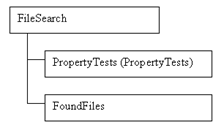
Табл. 13.1. Константы атрибутов файла
| Константа | Значение | Описание | ||
| vbNormal | 0 | Обычный | ||
| vbReadOnly | i | Только чтение | ||
| vbHidden | 2 | Скрытый | ||
| vbSystem | 4 | Системный | ||
| vbDirector у | 16 | Каталог или папка | ||
| vbArchive | 32 | Файл был изменен после последнего резервирования | ||
Объект FileSearch
Объект FileSearch обладает функциональными возможностями диалогового окна Открытие документа(Open), отображаемого на экране_посредством выбора команды Файл, Открыть(File, Open). Объект FileSearch входит в объект Application и иерархически включает в себя (рис. 13.1):
· Семейство FoundFiles, которое является списком всех файлов, возвращаемых в результате поиска
· Семейство PropertyTests, которое является списком всех критериев поиска
Рис. 13.1. Иерархическая структура объекта FileSearch
ОбъектFileSearch возвращается свойствомFileSearch объектаApplication.
Объект FileSearch имеет следующие два метода.
| Execute | Поиск специфицированных файлов. Синтаксис: Execute (SortBy, SortOrder, AlwaysAccurate) Аргументы: · SortBy — устанавливает способ сортировки файлов. Допустимые значения: msoSortbyFileName, msoSortbyFileType, msoSortbyLastModifled и msoSortbySize · SortOrder — устанавливает порядок сортировки файлов. Допустимыезначения: msoSortOrderAscendingиmsoSort Order Descending · AiwaysAccurate — допустимые значения: True (поиск среди измененных файлов) и False (в противном случае) | ||
| NewSearch | Устанавливает критерии, используемые при поиске по умолчанию | ||
Приведем наиболее часто применяемые свойства объекта FileSearch.
| FileName | Устанавливает имя файла для поиска. Допустимо использование символов (*) и (?) | ||
| FileType | Задает тип файла для поиска. Допустимые значения: msoFileTypeAHFiles, msoFileTypeBinders, msoFile-TypeDatabases, msoFileTypeExcelWorkbooks, msoFi-leTypeOfficeFiles, ms о FileTypePowerPointPresentations, msoFileTypeTemplates ИmsoFileTypeWordDocuments | ||
| Lookln | Задает папку для поиска файла | ||
| SearchSubFolders | Допустимые значения: True (поиск также проводить в поддиректориях) и False (в противном случае) |
Следующий пример позволяет в поле со списком диалогового окна вывести список всех файлов текущей папки:
Private Sub UserForm_Initialize()
ComboBoxl.ClearWithApplication.FileSearch
.FileName = "*.xls" .SearchSubFolders = False
If .Execute(SortBy:=msoSortByFileName,
sortorder:=msoSortOrderAscending) > 0 Then
For i = 1 To .FoundFiles.Count
ComboBoxl.Addltem .FoundFiles(i)
Next i
EndIf
EndWith
EndSub
Предыдущая программа отображает в поле со списком полные имена файлов, т. е. имя файла и путь. Для того чтобы в списке отображались только имена файлов (без пути), программу необходимо модифицировать следующим образом:
Private Sub UserForm_Initialize()
Dim ИмяПапкиAs String
Dim ИмяФайлаAs String
Dim ДлинаПутиAs Integer
ComboBoxl.ClearИмяПапки = CurDirДлинаПути = Len(ИмяПапки)
With Application.FileSearch .FileName = "*.xls"
.SearchSubFolders = False
If .Execute (SortBy:=msoSortByFileName,
sortorder:=msoSortOrderAscending) > 0 Then
For i = 1 To .FoundFiles.Count
ИмяФайла = Right(.FoundFiles(i), Len(.FqundFiles(i))
- ДлинаПути - 1) ComboBoxl.AddltemИмяФайла
Next i
End If
EndWith
EndSub
Литература
1. Таганов Л. С., Пимонов А. Г. Информатика: [Электронныйресурс]: учеб.пособие для студентов техн. направлений испециальностей вузов/ Л. С. Таганов, А. Г. Пимонов; ГУ КузГТУ. – Кемерово, 2010. – 330 с.
2. Информатика. Базовый курс: учеб. пособие для студентов втузов/ под ред. С. В. Симоновича. - 3-е изд. - СПб.: Питер, 2012. - 640 с.
3. Таганов, Л. С. Конспекты лекций по курсу«ИНФОРМАТИКА»: [Электронный ресурс]: для студентов всех форм обученияспециальности130400.65 «Горное дело» / Л. С. Таганов; КузГТУ. – Кемерово, 2013. – 290 с.
Дата добавления: 2018-04-04; просмотров: 448; Мы поможем в написании вашей работы! |

Мы поможем в написании ваших работ!