
Задание 2. Создание таблицы “Группы”.
Стр 1 из 5Следующая ⇒
Ввод и сортировка записей”.
Цель работы:
- научиться создавать таблицы с помощью Шаблонов таблиц и Конструктора таблиц;
- осуществлять правильный ввод данных в таблицы;
- научиться выполнять сортировку записей в таблице.
Задание 1. Создание пустой базы данных с помощью шаблонов таблиц.
Порядок работы
- Запустите программу СУБД Microsoft Access. Для этого выполните: Пуск – Все программы – Microsoft office – Microsoft office Access 201).
- Перед Вами откроется окно следующего вида (Рисунок 1):

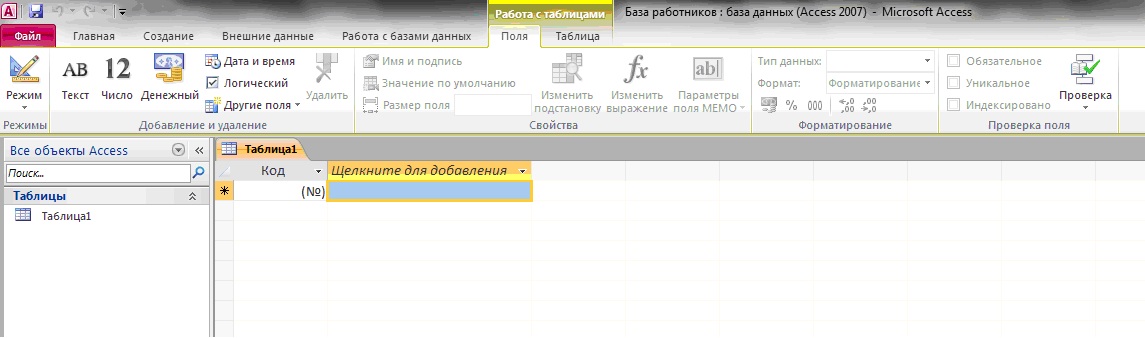
- Выберите команду Новая база данных. Затем введите имя файла –База работников и нажмите кнопку Создать. Перед Вами откроется окно следующего вида (Рисунок 2).
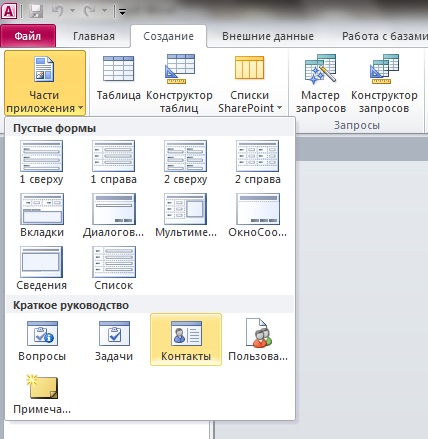
- Выберите команду Создание – Части приложения. Шаблоны – Контакты (Рисунок 3).
- В левой панели появляется таблица Контакты. Щелкните дважды мышью по имени таблице. Перед вами откроется вся таблица Контакты с заголовками (Рисунок 3).
- Переименуйте поля ИД, Область, край, Страна или регион на следующие новые имена полей соответственно: Код, Республика, Страна.
- Все поля после поля Страна удалите с помощью контекстного меню, выполнив команду Удалить поле.
- Заполните ее следующими данными (Таблица 1).
Таблица 1.

- У Вас должна получится таблица как на рисунке (Рисунок 4). Сохраните таблицу (
 ) под именемРаботник.
- В данной таблице отсортируйте столбец “Организация” по алфавиту (Главная –
 ).
).
Задание 2. Создание пустой базы данных с помощью конструктора таблиц.
Порядок работы
- Создадим таблицу под именем “Студент” с помощью конструктора таблиц.
Для этого выполните команду: Создание – конструктор таблиц.
Перед Вами откроется окно (Рисунок 5): 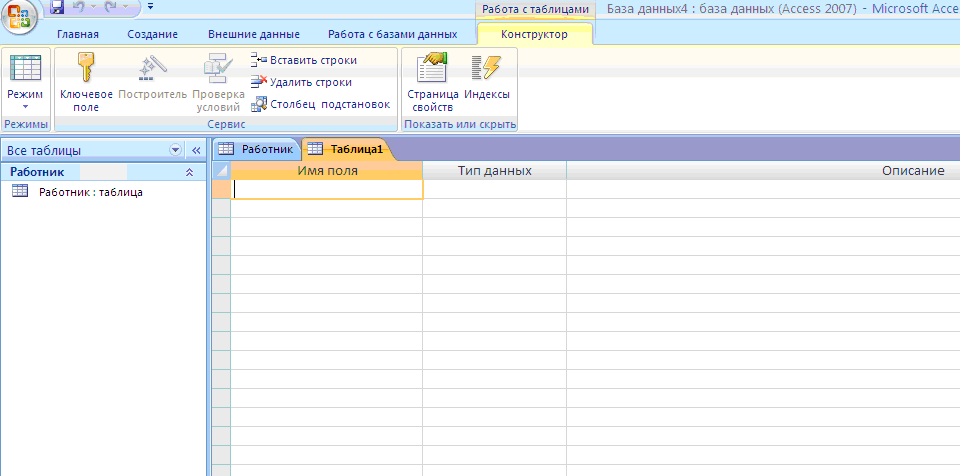
- Заполните Имя поля следующими данными (заголовками столбцов): КодСтудент, Фамилия, Имя, Отчество, Адрес, Номер телефона, Специализация соответственно типы данных для полей:КодСтудент – СЧЕТЧИК, Фамилия, Имя, Отчество, Должность, Адрес, Специализация – ТЕКСТОВЫЙ, Номер телефона – ЧИСЛОВОЙ.
У Вас должно получиться как на рисунке (Рисунок 6): 
- Далее Нажмите сохранить ( ) и назовите таблицу “Студент”. Он автоматически запросит создать ключевое поле, нажмите кнопку ДА (поле КодСтудент будет Ключевое поле
 ).
). - Затем двойным щелчком левой кнопкой мыши откройте слева на таблицу Студент. Перед Вами откроется таблица Студент для заполнения Рисунок 7).

- Заполните эту таблицу следующими данными (Таблица 2) и сохраните ее.
Таблица 2.
Результаты покажите учителю.
Практическая работа № 2.
Создание базы данных, состоящей из двух таблиц
Цель работы:
- Проектирование структуры базы данных. Создать вариант базы данных с двумя таблицами: “Список”” и “ Группы”.
- Конструирование пустых таблиц базы данных.
- Создание схемы базы данных. В данном случае таблицы связаны связью один-ко-многим. Это значит, что в таблице “Группы” каждое значение связанного поля может встречаться только один раз, а в таблице “Список” – несколько раз (несколько человек могут быть из одной группы). Связи следует устанавливать при пустых таблицах.
- Ввод данных в таблицы. Создать форму для ввода данных.
- Порядок работы.
Задание 1. Создание базы данных – Учебная база.
- Запустите программу СУБД Microsoft Access. Для этого выполните: Пуск – Все программы – Microsoft office – Microsoft office Access 2010.
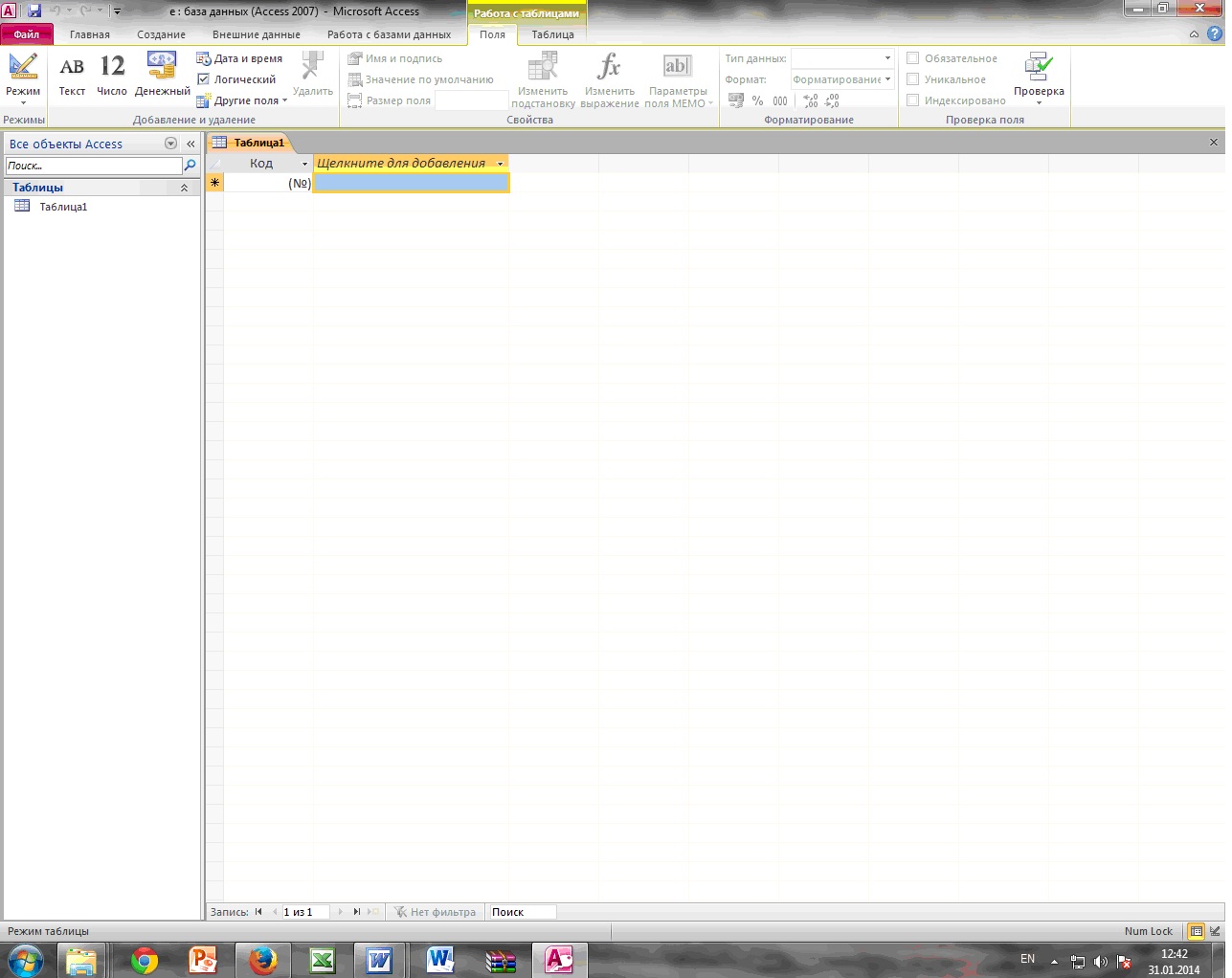
- Перед Вами откроется окно следующего вида (Рисунок 8):
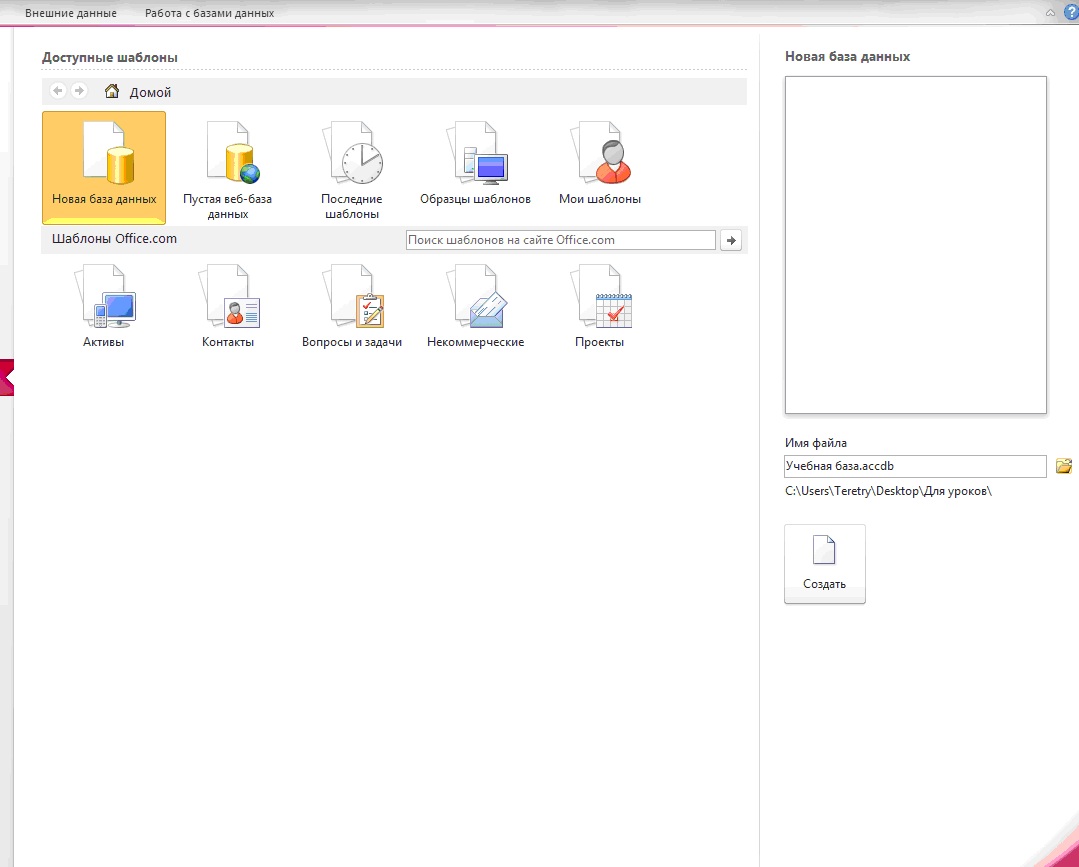
- Выберите команду Новая база данных. Затем введите имя файла –Учебная база и нажмите кнопкуСоздать. Перед Вами откроется окно следующего вида (Рисунок 9):
Задание 2. Создание таблицы “Группы”.
- Создайте таблицу под именем “Группы” с помощью конструктора таблиц. Для этого выполните команду: Создание – конструктор таблиц.
- Заполните Имя поля следующими данными (заголовками столбцов): Учебная группа, Преподаватель и соответственно Тип данных для них: Учебная группа – ЧИСЛОВОЙ,Преподаватель – ТЕКСТОВЫЙ. Сделайте поле “Учебная группа” ключевым, установив курсор на имя поля и щелкнув по кнопке Ключевое поле
 .
.
- Сохраните таблицу под именем “Группы”, щелкнув по кнопке Сохранить
 .
. - Закройте таблицу.
Дата добавления: 2020-12-22; просмотров: 99; Мы поможем в написании вашей работы! |

Мы поможем в написании ваших работ!