
Информационные источники (основные учебники по предмету)
Группа № 21 Информатика и ИКТ
Урок № 15
Тема: Формы представления данных. Формы.
Практическая работа № 4. Создание форм
Цели: научиться создавать формы для табличных баз данных; просматривать, создавать, редактировать, сохранять записи в базах данных, представленных в виде формы в приложении Microsoft Access.
Используемое программное обеспечение: Microsoft Access.
План
Познакомиться с основными понятиями.
Выполнить практическую работу, согласно инструкции
Основные понятия
Форма (объект БД) отображает одну запись в удобном для пользователя виде. Для формы указываются поля, которые будут на ней отображаться, а также настраивается дизайн формы и управляющих элементов, полей и надписей, на ней содержащихся. Форму можно создать с помощью Конструктора или Мастера форм. При использовании Конструктора пользователю приходиться самому создавать форму с нуля, а Мастер форм с помощью диалоговых панелей облегчает процесс создания формы.
Алгоритм создания формы:
1. В окне БД выберите группу объектов Формы.
2. Выберите пункт Создание формы с помощью Конструктора; нажмите кнопку Создать;
3. Выберите в окне Новая форма – Конструктор и в качестве источника данных необходимую таблицу.
4. В появившееся окно Форма1:форма перетяните все поля из окна, располагая их с учетом придуманного дизайна.
5. Размер формы, а также ее внешний вид, можно менять на свое усмотрение в режиме Конструктор.
Практическая работа
Задание 1. Ввод данных в режиме формы
1. Откройте созданную базу данных Приемная комиссия
2. Создайте таблицу Абитуриенты следующей структуры:
Абитуриенты
| Код_Спец | Числовой |
| Медаль | Логический |
| Стаж | Числовой |
3. Организовать связь таблицы Абитуриенты с таблицей Специальности через поле Код_Спец.
4. Создайте таблицу Анкеты следующей структуры:
Анкеты
| Фамилия | Текстовый |
| Имя | Текстовый |
| Отчество | Текстовый |
| Город | Текстовый |
| Дата_Рожд | Дата |
| Уч_Заведен | Текстовый |
5. Организуйте связь таблиц Анкеты и Абитуриенты через поле Рег_Ном
6. Создайте форму для ввода и просмотра таблицы Анкеты
Выберите пункт Формы, Создание формы с помощью мастера
1) в окне Создание форм нажмите кнопку  – все поля таблицы
будут перенесены в форму; нажмите кнопку Далее;
2) выберите внешний вид формы – В один столбец; нажмите кнопку Далее;
3) выберите понравившейся стиль оформления; нажмите кнопку Далее;
4) сохраните форму под именем Анкеты; нажмите Готово.
7. Ввести записи в таблицу Анкеты с помощью формы
Анкеты

8. Ввести записи в таблицу Абитуриенты
Абитуриенты
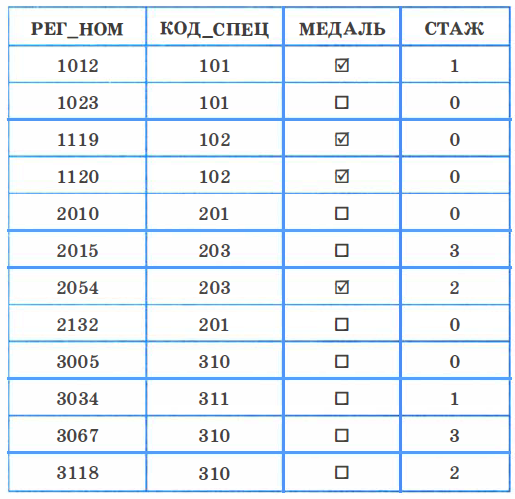
9. Создайте таблицу Итоги следующей структуры:
Итоги
| Зачисление | Логический |
 10. Организуйте связь таблиц Итоги и Абитуриенты через поле Рег_Ном.
11. Ввести записи в таблицу Итоги
Примечание. В дальнейшем после проведения приемной комиссии в графу Зачисление будет выставлено значение ИСТИНА (галочки в квадратах) для зачисленных абитуриентов.
12. Завершить работу с программой Microsoft Access
Домашнее задание: Выполнить практическую работу, стр.182-185
Информационные источники (основные учебники по предмету)
Учебник: Информатика. Базовый уровень: учебник для 11 класса / Семакин И. Г., Хеннер Е. К., Т.Ю. Шеина.- 5-е изд. — М.: БИНОМ. Лаборатория знаний, 2015. —224 с.
Ответ отправить на адрес электронной почты:
o.petrichenko07@gmail.com
Дата добавления: 2020-11-23; просмотров: 73; Мы поможем в написании вашей работы! |

Мы поможем в написании ваших работ!