
Внутритекстовые и выключные формулы
Внутритекстовая формула — формула, которая вставляется прямо в текст абзаца, как слово.
Выключная формула помещается на отдельной строке (зачастую по центру и с номером справа).
Эти два вида формул отличаются при наборе их в Редакторе формул.
Во внутритекстовой формуле принято использовать горизонтальные дроби:  , потому что такое написание дроби прекрасно ложится в строку, или вертикальные дроби маленького размера:
  . Не следует смешивать оба стиля написания дробей в пределах одной формулы (или даже в пределах одного документа).
В выключной формуле принято использовать вертикальные дроби нормального размера:  .
.
Пределы у операторов во внутритекстовой формуле принято писать справа от оператора:  . В выключной же формуле эти пределы пишутся сверху и снизу:

То же самое касается пределов у интеграла.
При наборе индексов, а также числителя и знаменателя дроби, следует использовать правила внутритекстовой формулы, даже если вы набираете выключную. Однако, для цепных дробей следует делать исключение: все элементы набирать с помощью вертикальных дробей нормального размера.
Примеры правильно набранной выключной формулы:
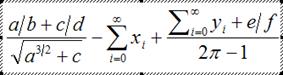
Выключная формула, в одностроковых элементах которой использованы горизонтальные дроби.
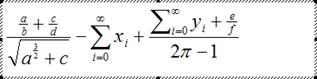
Выключная формула, в одностроковых элементах которой использованы маленькие вертикальные дроби.
Выключные формулы располагаются на отдельной строке, между формулой и текстом должен быть небольшой вертикальный интервал, как правило, выключную формулу располагают по центру строки. Формулы в документе имеют нумерацию, номер должен располагаться на той же строке, что и формула и быть выровнен по правому краю.
Для того чтобы ускорить форматирование формул целесообразно создать специальный стиль для выключных формул.
Задания.
Необходимо набрать систему уравнений:
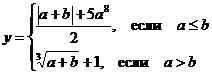
Добавьте кнопку вставки формул на панель инструментов.
Нажмите правой кнопкой мыши на панель инструментов, в контекстном меню выберите пункт «Настройка…». Перейдите во вкладку «Команды». В списке «Категории» выберите «Вставка». В списке «Команды» найдите «Редактор формул». Перетащите «Редактор формул» на панель инструментов, чтобы там появилась новая кнопка для вставки формул. После этого закройте окно «Настройка».
2. В окне ввода формулы наберите с клавиатуры «y = », затем в панели «Формула» выберете в меню шаблоны скобок левую фигурную скобку.
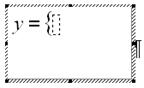
3. Система состоит из 2-х уравнений. Нажимите клавишу Enter. Скобка растянется — появятся две строки для ввода текста.
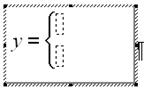
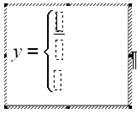
С помощью мыши или клавиш со стрелками на клавиатуре переведите курсор в верхний пунктирный прямоугольник – поле ввода первого уравнения. В меню шаблоны дробей радикалов выберете дробь соответствующего вида.
Дата добавления: 2018-06-27; просмотров: 485; Мы поможем в написании вашей работы! |

Мы поможем в написании ваших работ!