
Упражнение 1. «Обменный пункт».
Задание. Составить таблицу в соответствии с рис. 6.Сформировать вторичные данные: при внесении значения суммы в рублях автоматически должна высчитываться эквивалентная сумма в долларах. При внесении суммы в долларах автоматически должна высчитываться эквивалентная сумма в рублях.
Порядок выполнения.
1. Внести в ячейку А1 текст заголовка упражнения «Обменный пункт». Зафиксировать значение. Выделить маркёром выделения область А1-F1 и задать центрирование по выделению, щёлкнув по кнопке  на вкладке ГЛАВНАЯ.
2. Установить курсор в ячейке А3 и внести в неё запись «На сегодня». Если запись не умещается в ячейке, то следует увеличить ширину столбца. Это можно сделать двумя способами:
· Вручную. Навести мышь в серой области на границу между столбцами А и В и добиться представления маркёра в виде ←║→, затем отрегулировать ширину столбца.
· Автоматически. Указать маркёром выделения на ячейку А3 и выбрать вкладка ГЛАВНАЯ – ФОРМАТ – Автоподбор ширины СТОЛБЦА.

Рис. 6
3. В ячейку В3 внести дату, например 23.03(программа сама преобразует число месяца в строку). В ячейки С3 и С5 внести «Курс продаж» и «Курс покупки» соответственно. В ячейки Е3 и Е5 внести «за 1 $».
4. В ячейки D3 и D5 внести числа 74,04 и 72,02 соответственно. Затем выделить эти ячейки (удерживая Ctrl) и задать денежный формат, щёлкнув по выделенной ячейке правой кнопкой мыши, нажать кнопку с контекстной подсказкой «Денежный формат»  .
.
5. В ячейку А7 внести запись «Сумма в рублях, предложенная на покупку $». Зафиксировать значение и задать перенос по словам. Для этого нужно выбрать вкладку ГЛАВНАЯ – Формат – Формат ячеек... Затем выбрать закладку «Выравнивание» и установить флажок «переносить по словам».
Для того, чтобы текст выводился по центру ячейки, на закладке «Выравнивание» нужно задать выравнивание по горизонтали и вертикали (рис. 7). Закрыть диалог, нажав кнопку ОК.
При необходимости отрегулировать ширину столбца.

Рис. 7
6. Аналогичным образом заполнить ячейки А9, С7, С9.
7. В ячейку В7 внести 100, зафиксировать и задать денежный формат как для ячеек D3, D5.
8. В ячейку В9 внести 300, зафиксировать. Чтобы сделать денежную размерность $, нужно выделить ячейку, затем выбрать вкладку ГЛАВНАЯ – Формат – Формат ячеек..., выбрать закладку «Число», указать на «денежный» числовой формат, затем развернуть список обозначений и выбрать, например, английский денежный формат (рис. 8).
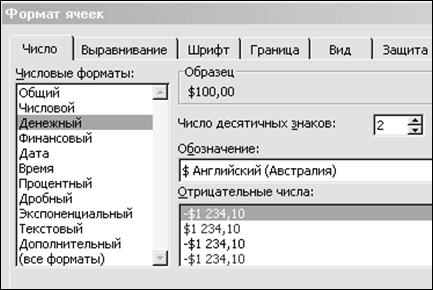
Рис. 8
9. В ячейках D7 и D9 должны формироваться вторичные данные, т.е. данные, вычисляемые по формулам в зависимости от первичных.
· Чтобы сформировать вторичные данные в ячейке D7, нужно указать на неё, набрать с клавиатуры знак =, затем указать на ячейку В7, набрать с клавиатуры знак / (на правой клавиатуре), а затем указать мышкой на ячейку D5 и зафиксировать ввод (нажать Enter). В результате в строке формул появится запись =В7/D5, а в ячейке D7 результат вычисления. Заказать долларовую размерность как в п.8.
· Чтобы сформировать вторичные данные в ячейке D9, нужно указать на неё, набрать с клавиатуры =, затем указать на ячейку В9, затем набрать с клавиатуры знак умножения * (на правой клавиатуре), и потом указать на ячейку D3. В результате в строке формул появится запись =В9*D3, а в ячейке D9 результат вычисления. Задать рублёвый формат.
10. Вставить изображение для оформления таблицы. Знак доллара находится в галерее картинок. Можно выбрать рисунок непосредственно из галереи. Для этого нужно выбрать вкладку ВСТАВКА – КЛИП, затем в правой части окна щёлкнуть на ссылку «Упорядочить клипы», в появившемся окне раскрыть папку «Коллекции Microsoft Office», раздел «Бизнес», найти картинку с долларом и перетащить её на лист.
11. Закончить оформление таблицы, выполнив заливку и обрамление ячеек как в задании.
12. Переименовать лист, щёлкнув дважды по ярлычку листа и ввести новое имя «Обменный пункт».
13. Сохранить книгу под именем «Фамилия_группа».
Абсолютные ссылки.
Маркёр заполнения изменяет адреса в формулах последующих ячеек относительно предыдущих ячеек. Такой подход называется «относительными ссылками». Но в некоторых ситуациях не нужно, чтобы адреса в формулах изменялись. Символом, замораживающим адрес в формуле, в электронных таблицах принят знак доллара - $. Если этот знак стоит перед буквой столбца, то при протяжении маркёром заполнения в формуле не будет меняться столбец, если этот знак поставить перед цифрой строки, то не будет меняться строка, соответственно можно заморозить адрес абсолютно:
o $A5- заморожен столбец.
o D$10- заморожена строка.
o $C$7 – абсолютно замороженный адрес.
Процесс расстановки абсолютных ссылок иногда требует сложных логических рассуждений (упражнения «Таблица умножения», «Таблица квадратов»). Задача упрощается, когда адрес нужно заморозить абсолютно, например, поделить все значения на общий объём продаж (упражнение «Мороженое»), или умножить на тариф (самостоятельная работа «Расчёт электроэнергии»).
Упражнение 2. «Мороженое».
Задание. На отдельном листе создать таблицу по образцу на рис. 9. Правильно определить первичные и вторичные данные. Оформление таблицы выполнить с помощью библиотеки форматов.

Рис.9
Порядок выполнения:
1. В ячейку А2 внести текст заголовка таблицы.
2. В ячейки А4, В4,..G4 внести заголовки столбцов соответственно. Там где требуется задать перенос по словам. Не нужно закрашивать шрифт и ячейки, т.к. оформление таблицы можно сделать с помощью автоформата.
3. Заполнить таблицу первичными данными (табл. 3). Для внесения месяца и номера по порядку можно воспользоваться приёмами работы с маркером заполнения.
Таблица 3
| № п/п | Округ | Июнь | Июль | Август | Всего за лето | % от общей продажи за лето |
| 1 | Центральный | 140 | 160 | 120 |
|
|
| 2 | Западный | 85 | 80 | 100 |
|
|
| 3 | Северный | 120 | 135 | 140 |
|
|
| 4 | Южный | 110 | 115 | 105 |
|
|
| 5 | Северо-Восточный | 80 | 100 | 78 |
|
|
| Всего за месяц |
|
|
4. Итоговые значения «Всего за месяц» и «Всего за лето» подсчитывать с помощью кнопки «Автосуммирование» на панели инструментов (рис.10).
 Рис.10
5. Процент от общей продажи за лето подсчитывать, используя абсолютные ссылки в формуле:
= F 5/ F $10
Знак абсолютной ссылки ($) в знаменателе применён для того, чтобы продажи за лето по округу всегда делились на общий итог продаж за лето. Для результатов вычислений задать процентный формат числа. Для этого выделить область G5:G10 и щёлкнуть по кнопке с процентами на панели инструментов (рис. 11).

Рис. 11
6. Оформление таблицы выполнить с помощью библиотеки форматов: выделить область таблицы А4:G10, затем выбрать на вкладке ГЛАВНАЯ – ФОРМАТИРОВАТЬ КАК ТАБЛИЦУ. Выбрать стиль оформления по образцу.
7. Переименовать лист, щёлкнув дважды по ярлычку листа и ввести новое имя «Мороженое».
8. Сохранить книгу «Фамилия_группа».
Упражнение 3. «Таблица умножения».
Задание. На отдельном листе составить таблицу умножения целых чисел от 1 до 10, используя абсолютные ссылки (Рис. 12).
Порядок выполнения.
1. В ячейку А1 внести текст заголовка «Таблица умножения». Зафиксировать данные. Центрировать текст по области А1:К1.
2. Заполнить значениями от 1 до 10 область В2:К2.
3. Заполнить значениями от 1 до 10 область А3:А12.
4. Установить курсор в ячейке В3 и создать формулу:
=А3*В2
В ячейке В3 появится значение 1.

Рис. 12
5. Чтобы можно было воспользоваться маркёром заполнения для формирования значений других ячеек, нужно в исходной формуле правильно расставить абсолютные ссылки. При движении маркёра вправо не должно изменяться значение адреса А3. Но значение строки и так не будет меняться. Значит, знак абсолютной ссылки следует поставить перед значением столбца ($А3). При движении маркёра вниз не должен изменяться адрес В2. Но значение столбца не будет меняться и так. Значит, знак абсолютной ссылки следует поставить перед значением строки (В$2). Окончательный вид формулы:
=$А3*В$2
6. Потянуть маркёром заполнения от ячейки В3 вправо до ячейки К3, затем, не отпуская левую клавишу мыши, потянуть вниз до ячейки К12. При этом заполнится сразу вся таблица.
7. Переименовать лист, щёлкнув дважды по ярлычку листа и ввести новое имя «Таблица умножения».
8. Сохранить книгу «Фамилия_группа».
Дата добавления: 2021-02-10; просмотров: 634; Мы поможем в написании вашей работы! |

Мы поможем в написании ваших работ!