
Создание стиля стен (к версии AutoCAD Architecture 2009)
В пункте меню «Формат» (Format) выбирается команда Диспетчер стилей → Стиль стены →Архитектура → Новый стиль и создается новый стиль «Многослойная стена» (рис. 3.18).
Во вкладке «Компоненты» добавляются компоненты стены Бетонный блок, Утеплитель, Отделка наружная, задаются их толщина, смещение и приоритет (рис. 3.19).

Рис. 3.18 Диспетчер стилей

Рис. 3.19 Добавление компонентов стены
Задаются новые материалы для всех компонент стены (вкладка «Материалы», рис. 3.20).

Рис. 3.20 Задание материалов для компонентов стены
В «Графических свойствах» щелкаем по строке Plan (рис. 3.21),далеево вкладке «Слой/Цвет/Тип линий» снимаем галочки и (рис. 3.22).

Рис. 3.21 Настройка стиля стены

Рис. 3.22 Настройка стиля стены
Задаем вид и масштаб штриховки компонент стены (вкладка «Штрихование», рис. 3.23).

Рис. 3.23 Вид и масштаб штриховки компонент стены
Во вкладке «Графические свойства» щелкаем по строке Model задаем цвет компонент стены (рис. 3.24, 3.25).

Рис. 3.24 Задание цвета компонент стены

Рис. 3.25 Задание цвета компонент стены
Создав новый стиль стены, преобразуем линии на плане в стену. Для этого выделяем на палитре инструментов стену и в контекстном меню выбираем команду «Применить свойства инструмента», указываем линию для преобразования в стену (рис. 3.26).

Рис. 3.26 Преобразование линии на плане в стену
В диалоговом окне «Свойства» выбираем в списке стилей новый созданный нами стиль «СТЕНА МНОГОСЛОЙНАЯ» (рис. 3.27).

Рис. 3.27 Выбор созданного стиля стены
Многослойная стена создана (рис. 3.28, 3.29).

Рис. 3.28 Вид многослойной стены сверху

Рис. 3.29 Многослойная стена
Вставка колонн и перил
Колонны и перила вставляются с помощью инструментов «Перила» и «Колонны» на Палитре инструментов (рис. 3.30, 3.31).

Рис. 3.30 Вставка инструментов «Перила» и «Колонны
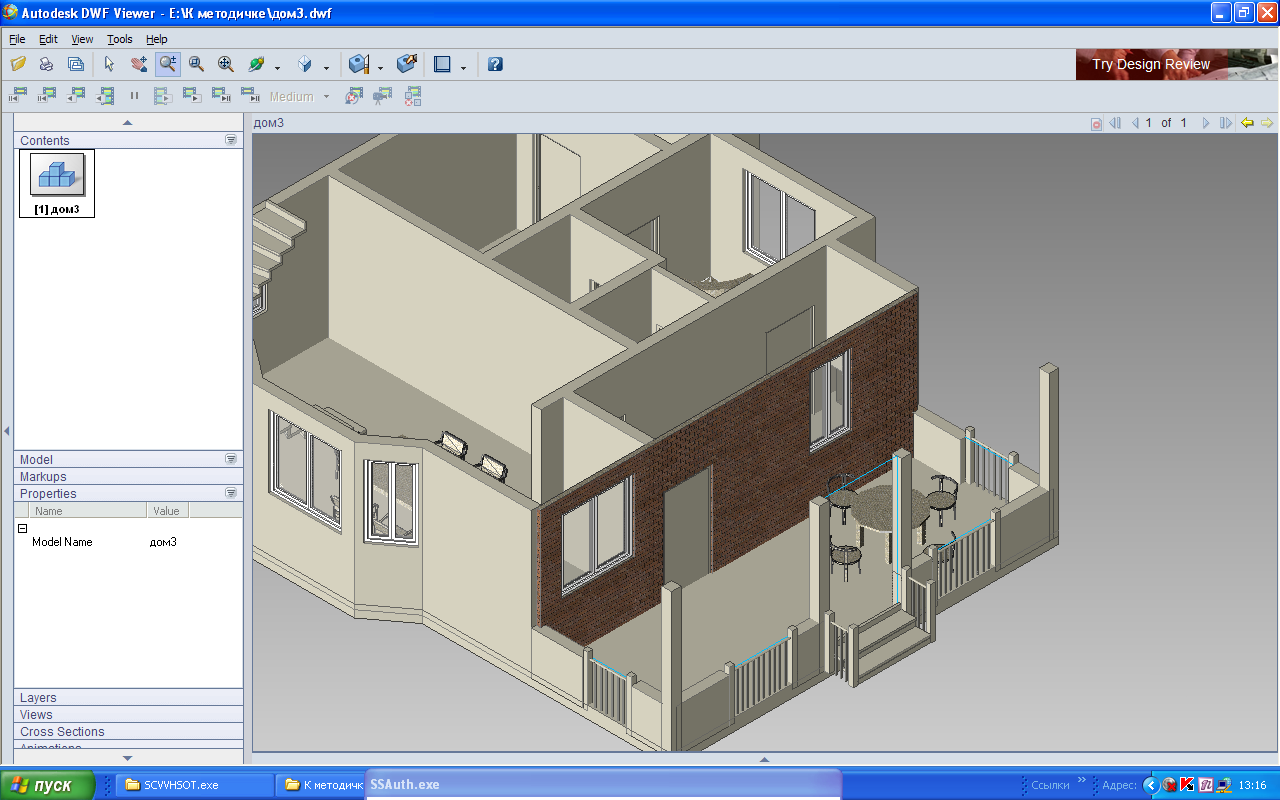
Рис. 3.31 Вставка инструментов «Перила» и «Колонны
Вставка окон, дверей
В окне «Палитры инструментов» выбираем инструмент «Окно» и делаем настройки в активизировавшихся свойствах «Характеристики», задаем высоту и ширину окна (рис. 3.32). Следуя указаниям в командной строке, выбираем стену и место вставки окна.

Рис. 3.32 Задание параметров окна

Рис. 3.33 Редактирование параметров окна
Для внесения изменений в параметры окна, необходимо выделить нужное окно и в контекстном меню выбрать «Свойства стиля окна» (рис. 3.33).
В поле В-глубина введем 200, так как толщина стен 200 или поставить галочку в поле «По толщине стены» (рис. 3.34).

Рис. 3.34 Редактирование параметров окна
Вставка дверей осуществляется по той же технологии.

Рис. 3.35 Вставка дверей
Выделив дверь и нажав на стрелку, можно зеркально повернуть дверь относительно оси Х или оси У (рис. 3.35, 3.36).

Рис. 3.36 Редактирование вставки дверей
Вставка лестниц
Лестницу строим инструментом «Лестница». В окне характеристики выбираем нужные параметры: Форма – П-образная, Тип – Забежные ступени, указываем траекторию лестницы (рис. 3.37, 3.38).

Рис. 3.37 Задание параметров лестницы

Рис. 3.38 Вставка лестницы
Дата добавления: 2018-11-24; просмотров: 1099; Мы поможем в написании вашей работы! |

Мы поможем в написании ваших работ!