
Вставка в документ предварительно отформатированных надписей,
Экспресс – блоков, декоративного текста, буквицы, строки подписи,
Текущих даты и времени
Цель: научить учащихся выполнять операции по вставке в документ предварительно отформатированных надписей, экспресс – блоков, декоративного текста, буквицы, строки подписи, текущих даты и времени.
Время выполнения: два академических часа.
Форма занятия: лабораторная работа.
Задания:
1. Запустите программу MSWord  .
.
2. Создайте новый документ.
3. Вставьте предварительно отформатированную надпись, выполнив следующую последовательность операций: Вставка  Текст Надпись Мозаика (боковая полоса).
4. В основное окно введите текст следующего содержания: Текстовый процессор MicrosoftWord 2007.
Для текста установите следующее форматирование: TimesNewRoman, кегль шрифта  пт, полужирный, курсив, цвет шрифта: тёмно – синий.
Выделив фигуру, в которую вставлен текст, установите градиентную заливку: Формат Стили надписей Заливка фигуры Градиент Тёмные варианты Из центра. Снимите выделение фигуры.
5. Вставьте декоративный текст WordArtследующего содержания: Работа с меню Текст (Вставка Текст WordArt Стиль WordArt ).В появившемся окне, используя клавишу CapsLockвведите необходимый текст, установив размер шрифта , жирный, курсив ОК.
▲Обратитевниманиенато, чтопослевставкидекоративноготекстаавтоматическипоявиласьвкладкаФормат. Ознакомьтесь с группами пиктограмм вкладки.
6. Выделите вставленный текст и выполните следующее его форматирование:
 обтекание текстом: По контуру;
интервал: Очень узкий (Формат Текст Интервал Очень узкий);
измените фигуру WordArtна Выпуклую линзу в футляре (Формат Стили WordArt Изменить фигуру WordArt Выпуклая линза в футляре);
▲ОзнакомьтесьсдругимиформамифигурыWordArt.
установите контур фигуры: чёрный (Формат Стили WordArt Контур фигуры Чёрный, Текст  );
);
установите эффекты тени фигуры (Формат Эффекты тени Эффекты тени Тень Тень: стиль );
установите размер фигуры (высота – см, ширина – см).
7. Скопируйте вставленный текст и вставьте его, разместив под исходным.
8. Измените содержание текста на следующий: в MicrosoftWord 2007 (Щёлкните правой кнопкой мыши по выделенному тексту и в появившемся диалоговом окне выберите пункт Изменить текст, затем введите текст соответствующего содержания ОК).
▲ВводтекстанеобходимоосуществлятьприактивнойклавишеCapsLock.
9. Установите курсор ниже вставленных текстов и осуществите ввод следующего текста:
Большинство документов, предназначенных для печати на бумаге, а также многие электронные документы являются текстовыми, то есть представляют собой блоки текста, состоящие из обычных слов, набранных обычными символами (буквами, цифрами, знаками препинания и другие).
10. Вставьте фигуру Прямоугольник и выполните следующее форматирование:
установите размер: высота – см, ширина –  см;
см;
выделите фигуру и щёлкнув правой кнопкой мыши по контуру фигуры в раскрывшемся списке выберите добавить текст;
вырежьте набранный ранее Вами текст и вставьте его в фигуру (для текста установите выравнивание по ширине, отступ первой строки – см);
выделите фигуру и уберите контур фигуры (Формат Стили надписей Контур фигуры Нет контура);
установите сто процентную прозрачность фигуры (Щёлкните правой кнопкой мыши по контуру фигуры и в появившемся диалоговом окне выберите пункт Формат автофигуры, затем Цвета и линии Заливка Прозрачность  ОК).
ОК).
11. Ниже введённого текста введите следующий:
При работе с текстовыми документами компьютер превращается в подобие очень мощной и «интеллектуальной» пишущей машинки.
Для текста:
междустрочный интервал: полуторный;
выравнивание: по ширине;
вставьте буквицу (Выделите текст Вставка Текст Буквица В тексте).
12. Установите курсор в конец документа.
13. Вставьте экспресс – блок, отражающий информацию об авторе (Вставка Текст Экспресс – блоки Свойство документа Автор) и отформатируйте содержимое экспресс – блока:
введите свою фамилию и имя;
для введённой фамилии установите: TimesNewRoman, кегль шрифта – пунктов, полужирный, курсив.
14. Вставьте дату и время (Вставка Текст Дата и время Форматы: тип Язык: русский Обновлять автоматически ОК).
15. Вставьте строку подписи (Вставка Текст Строка подписи ОК Заполните соответствующие поля ОК).
16. Для эстетического оформления вставьте в созданный Вами документ графический объект.
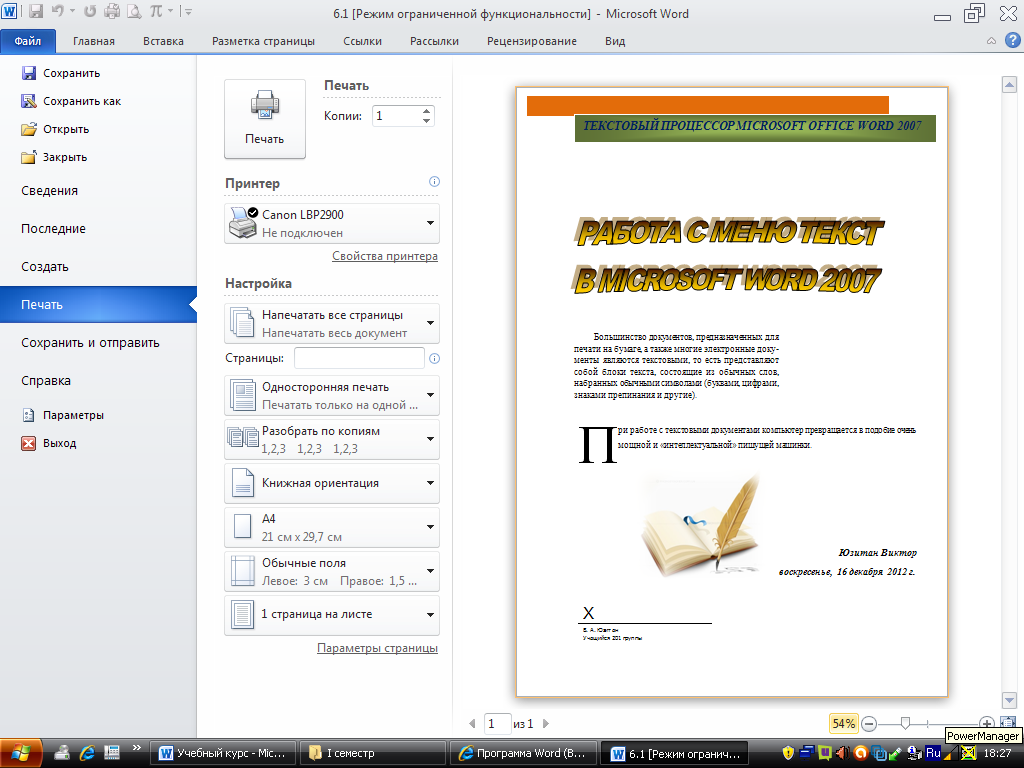
17. Расположение вставленных объектов у Вас должно быть таким, как показано ниже:
Задание на самоподготовку
Проработать последовательность операций по вставке в документ предварительно отформатированных надписей, экспресс – блоков, декоративного текста, буквицы, строки подписи и текущих даты и времени в MSWord
_________________________________________________________________________________________
_________________________________________________________________________________________
_________________________________________________________________________________________
_________________________________________________________________________________________
_________________________________________________________________________________________
_________________________________________________________________________________________
_________________________________________________________________________________________
_________________________________________________________________________________________
_________________________________________________________________________________________
_________________________________________________________________________________________
_________________________________________________________________________________________
ЛАБОРАТОРНАЯ РАБОТА № 7
Дата добавления: 2018-02-15; просмотров: 914; Мы поможем в написании вашей работы! |

Мы поможем в написании ваших работ!