
Напишите сценарий для оператора SELECT
⇐ ПредыдущаяСтр 5 из 5
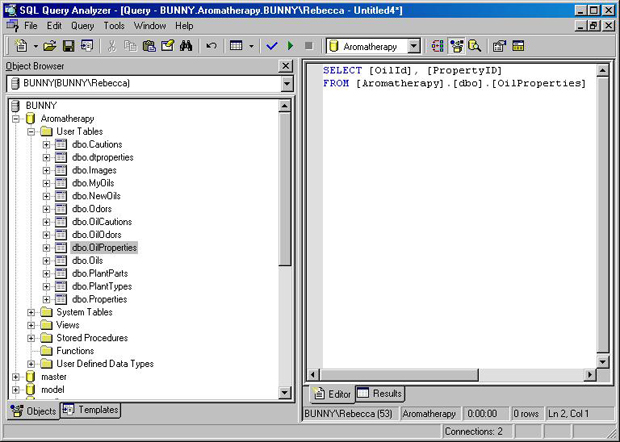
- В Object Browser в базе данных Aromatherapy раскройте папку User Tables.
- Правой кнопкой мыши щелкните на таблице dbo.OilProperties, укажите на Script Object To New Window As (Описать объект в новом окне как) и выберите Select (Выбрать). Query Analyzer откроет новое окно Query (Запрос), содержащий оператор SELECT.
увеличить изображение
Совет. Object Browser создает оператор SELECT в отдельной строке. Для удобства вы можете отредактировать его, что показано на рисунке.
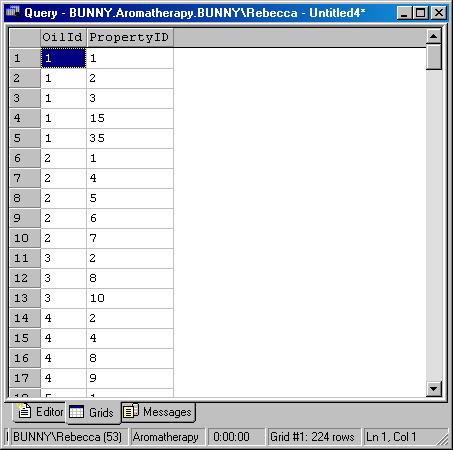
- Для выполнения запроса нажмите кнопку Execute Query (Выполнить запрос)
 в панели инструментов анализатора запросов Query Analyzer. Query Analyzer отобразит результаты в панели сетки Grids Pane.
- После завершения работы с запросом закройте окно Query (Запрос).
Напишите сценарий для функции
- В папке Common Objects раскройте папку String Functions.
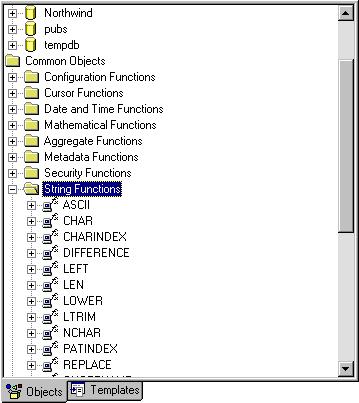
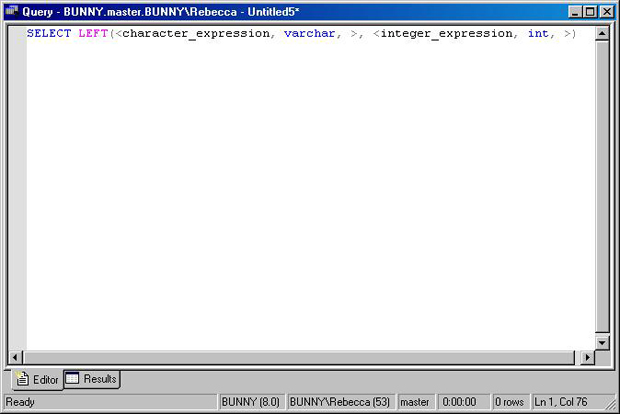
- Правой кнопкой мыши щелкните на функции LEFT, перейдите к Script Object To New Window As (Описать объект в новом окне как) и выберите Execute (Выполнить). Query Analyzer откроет новое окно Query (Зарос) с оператором SELECT, включающим функцию.
увеличить изображение
- В меню Edit (Правка) выберите Replace Template Parameters (Заместить шаблонные параметры).
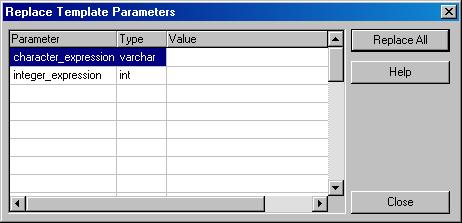
- Для параметра character_expression введите значение 'Test Expression', а для параметра integer_expression введите значение 4.
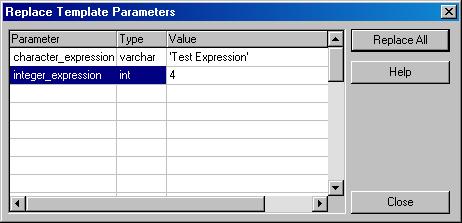
- Нажмите Replace All (Заместить все). Query Analyzer заместит параметры в запрос.
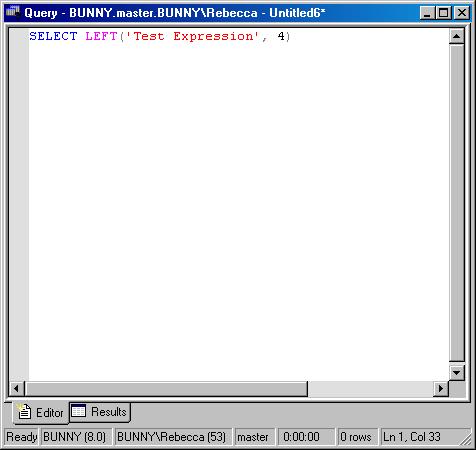
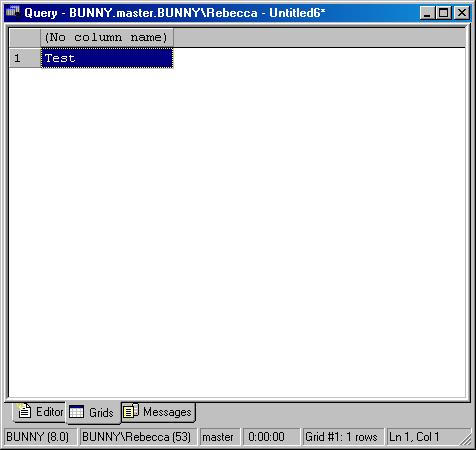
- Для выполнения запроса нажмите кнопку Execute Query (Выполнить запрос) в панели инструментов анализатора запросов Query Analyzer. Query Analyzer отобразит результаты в панели сетки Grids Pane.
Краткое содержание
| Чтобы... | Сделайте следующее | Кнопка |
| Запустить Query Analyzer | В панели задач нажмите кнопку Start (Пуск). Выберите Programs (Программы), затем Microsoft SQL Server и затем нажмите на Query Analyzer. | 
|
| Выбрать базу данных для работы | В панели инструментов анализатора запросов Query Analyzer в поле со списком выберите новую базу данных. | |
| Выполнить в окне Query (Запрос) оператор Transact-SQL | В панели редактирования Editor Pane введите оператор, а затем в панели инструментов анализатора запросов Query Analyzer нажмите кнопку Execute Query (Выполнить запрос). |
|
| Создать SQL-сценарий | В окне Query (Запрос) введите операторы Transact-SQL, а затем в панели инструментов анализатора запросов Query Analyzer нажмите кнопку Save (Сохранить). | 
|
| Загрузить SQL-сценарий | В Query Analyzer нажмите кнопку Open (Открыть), а затем в диалоговом окне Open Script (Открытие сценария) выберите сценарий. | 
|
| Открыть представление или таблицу в Object Browser | Правой кнопкой мыши щелкните на таблице или представлении в панели Object Browser, а затем выберите Open (Открыть). | |
| Добавить объект из Object Browser в панель редактирования Editor Pane | Перетащите объект из панели Object Browser и поместите его в нужное место в панели редактирования Editor Pane. | |
| Выполнить скриптование объекта из Object Browser | В Object Browser щелкните правой кнопкой мыши на объекте, укажите на Script Object to <destination> As (Описать объект в <место_помещения> как) и выберите желаемый тип сценария. |
Дата добавления: 2021-04-15; просмотров: 74; Мы поможем в написании вашей работы! |

Мы поможем в написании ваших работ!